Ti connetti alla rete del tuo ripetitore WiFi, le barre di segnale sono piene, tutto sembra in ordine. Eppure non si carica nulla. Il browser va in timeout, le applicazioni non funzionano, la scritta “nessun accesso a Internet” appare sul telefono o sul computer. Il segnale c’è, ma Internet no. È una delle situazioni più frustranti legate alla rete domestica, e capita molto più spesso di quanto si creda, soprattutto proprio con i ripetitori WiFi, chiamati anche range extender o WiFi extender. Il problema non indica necessariamente un guasto hardware: nella stragrande maggioranza dei casi si tratta di un conflitto di configurazione, un indirizzo IP mal assegnato o un problema di comunicazione tra il ripetitore e il router principale. Questa guida ti accompagna attraverso una diagnosi progressiva, dalla causa più banale a quella più tecnica, con le soluzioni pratiche per ogni scenario.
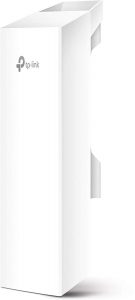
Capire Perché Succede: Come Funziona un Ripetitore WiFi
Prima di intervenire, è utile capire cosa fa esattamente un ripetitore WiFi e perché può creare questo tipo di problema. Un ripetitore non è una connessione Internet autonoma: riceve il segnale WiFi dal tuo router principale e lo ritrasmette amplificato verso le zone più lontane della casa. Il tuo dispositivo si collega alla rete del ripetitore e, attraverso di esso, dovrebbe raggiungere il router e poi Internet.
Il problema nasce quando questa catena di passaggi si inceppa da qualche parte. Puoi essere connesso al ripetitore in modo impeccabile, ma se il ripetitore non sta comunicando correttamente con il router principale, oppure se c’è un conflitto nel modo in cui vengono assegnati gli indirizzi di rete, il risultato è esattamente questo: segnale pieno, Internet assente.
Distinguere il problema del ripetitore da un problema più ampio della rete è il primo passo. La domanda da porti è: funziona tutto normalmente quando mi collego direttamente al router, senza passare per il ripetitore? Se la risposta è sì, il problema è quasi certamente nel ripetitore o nella sua configurazione. Se la risposta è no, il problema è a monte, nel router stesso o nella linea dell’operatore, e il ripetitore non c’entra nulla.
Prima Verifica: Il Riavvio di Tutto
Sembra banale, ma il riavvio di router e ripetitore risolve una percentuale sorprendentemente alta di questi problemi. Non un riavvio affrettato: uno fatto correttamente, nell’ordine giusto e con i tempi giusti.
Spegni prima il ripetitore, poi spegni il router. Attendi almeno due minuti prima di fare qualsiasi altra cosa. Questo tempo permette di svuotare completamente la memoria temporanea di entrambi i dispositivi. Dopo due minuti, riaccendi il router e aspetta che tutte le spie si stabilizzino: ci vogliono circa sessanta-novanta secondi. Solo dopo riaccendi il ripetitore e aspetta che anche lui completi la fase di avvio, riconoscibile dal fatto che la spia di collegamento al router diventa fissa invece di lampeggiare.
Ora prova a navigare dal dispositivo connesso al ripetitore. In molti casi questo è sufficiente. Se funziona, il problema era un errore temporaneo nella comunicazione tra i due dispositivi, probabilmente causato da un’interruzione momentanea della corrente o da una variazione nella rete dell’operatore. Se non funziona, si va avanti con la diagnosi.
Il Problema del Server DHCP Duplicato
Questa è la causa tecnica più frequente del problema “ripetitore connesso ma senza Internet”, ed è anche quella meno conosciuta dai non addetti ai lavori. Vale la pena spiegarla in modo semplice perché capirla aiuta a intervenire nel modo corretto.
Ogni dispositivo che si connette a una rete ha bisogno di un indirizzo IP, cioè un identificativo numerico che gli permette di comunicare con gli altri dispositivi. Questo indirizzo viene assegnato automaticamente da un servizio chiamato DHCP, che normalmente risiede nel router principale. Il problema nasce quando anche il ripetitore ha attivato il suo server DHCP: a quel punto ci sono due “distributori di indirizzi” sulla stessa rete, e si creano conflitti. Il tuo dispositivo si collega al ripetitore, riceve un indirizzo dal server DHCP del ripetitore stesso, ma questo indirizzo non è compatibile con il percorso verso Internet perché il ripetitore non è il gateway, cioè il punto di uscita verso Internet. Il risultato è connessione locale sì, Internet no.
La soluzione è accedere all’interfaccia di configurazione del ripetitore e disattivare il server DHCP. Come si fa? Collega il tuo dispositivo al ripetitore, apri il browser e digita l’indirizzo IP del ripetitore nella barra degli indirizzi. Questo indirizzo varia a seconda del produttore: per TP-Link è solitamente tplinkrepeater.net oppure 192.168.0.254, per Netgear è mywifiext.net, per altri produttori controlla il manuale o l’etichetta sul dispositivo. Accedi con le credenziali di amministratore, vai alla sezione Rete o Impostazioni LAN e cerca la voce Server DHCP o DHCP Server: deve essere su Disattivato o Off. Salva le impostazioni, riavvia il ripetitore e riprova a navigare.
Dopo aver disattivato il DHCP del ripetitore, è fondamentale riavviare tutti i dispositivi connessi a quella rete in modo che richiedano un nuovo indirizzo IP direttamente al router. Non farlo è un errore comune: i dispositivi potrebbero mantenere l’indirizzo IP errato assegnato in precedenza fino al prossimo riavvio.
Il Problema dell’Indirizzo IP del Gateway
Una variante del problema precedente si verifica quando il ripetitore ha ricevuto un indirizzo IP dal router, ma il gateway configurato non corrisponde all’indirizzo IP del router stesso. Il gateway è, in termini semplici, la porta d’uscita verso Internet: se il ripetitore indica un gateway sbagliato, il traffico non sa dove andare e si ferma.
Per verificarlo, accedi all’interfaccia di configurazione del ripetitore come descritto sopra. Nella sezione Stato o Status troverai informazioni sull’IP assegnato al ripetitore, sulla maschera di sottorete e sul gateway. L’indirizzo del gateway deve corrispondere all’indirizzo IP del tuo router principale, solitamente 192.168.1.1 o 192.168.0.1 per la maggior parte dei router domestici italiani. Se il gateway mostra un indirizzo diverso, qualcosa non ha funzionato nella configurazione della rete e potrebbe essere necessario resettare il ripetitore e riconfigurarlo da zero.
Il Ripetitore Non È Correttamente Agganciato al Router
Un ripetitore può sembrare connesso al router eppure non esserlo davvero in modo stabile. Le spie possono ingannare: alcune rimangono accese anche quando il collegamento è instabile o intermittente. Questo crea una situazione in cui il tuo dispositivo vede la rete del ripetitore, si connette ad essa, ma il ripetitore non sta effettivamente trasmettendo dati al router in modo affidabile.
Accedi all’interfaccia del ripetitore e controlla la sezione Stato della connessione al router. Se il collegamento risulta anomalo, grigio o mostra un messaggio di errore, il problema è qui. Una delle cause più comuni è la posizione del ripetitore: troppo lontano dal router significa segnale ricevuto debole, che porta a connessioni instabili. Paradossalmente, a volte il ripetitore riceve un segnale così debole che si aggancia ma non riesce a mantenere una comunicazione stabile per il traffico dati.
Prova a spostare temporaneamente il ripetitore più vicino al router, anche nella stessa stanza, per testare se la navigazione funziona. Se funziona nella stessa stanza del router ma non nel punto dove lo hai normalmente, la soluzione è trovare una posizione intermedia migliore: il ripetitore lavora meglio quando è nel punto in cui il segnale del router è ancora buono, generalmente a metà strada tra il router e la zona che vuoi coprire.
Il Problema dei DNS: Connessione C’è, Ma i Siti Non Si Aprono
Un problema di DNS può creare una situazione che sembra identica a quella descritta fin qui: segnale pieno, nessuna navigazione. I DNS (Domain Name System) sono i server che traducono gli indirizzi web che digiti nel browser, come “www.google.it”, negli indirizzi numerici che il computer usa per comunicare. Se i server DNS configurati sul tuo dispositivo o sul ripetitore non rispondono o sono irraggiungibili, i siti non si aprono anche se la connessione è tecnicamente funzionante.
Puoi verificare se il problema è dei DNS facendo un test semplice. Apri il browser e prova ad aprire una pagina digitando direttamente un indirizzo IP numerico invece di un nome di dominio. Usa 8.8.8.8, che è il server DNS pubblico di Google: se questa pagina risponde mentre i siti normali non si aprono, il problema è quasi certamente nei DNS.
La soluzione è impostare manualmente dei server DNS pubblici sul tuo dispositivo. Su Windows, vai nelle impostazioni di rete, seleziona la connessione WiFi attiva, entra nelle proprietà del protocollo Internet IPv4 e imposta come DNS preferito 8.8.8.8 e come DNS alternativo 8.8.4.4 (che sono i DNS di Google), oppure 1.1.1.1 e 1.0.0.1 (che sono i DNS di Cloudflare, spesso più veloci). Su smartphone Android o iPhone, le impostazioni DNS si trovano nelle opzioni avanzate della rete WiFi a cui sei connesso. Su molti modelli di ripetitore è anche possibile impostare i DNS direttamente nell’interfaccia di configurazione, il che applica la correzione a tutti i dispositivi connessi contemporaneamente.
Il Firmware del Ripetitore È Aggiornato?
Il firmware è il software interno che fa funzionare il ripetitore. Un firmware obsoleto può contenere bug che causano esattamente il tipo di problema descritto in questa guida: connessione al router apparentemente stabile ma impossibilità di navigare in Internet. I produttori rilasciano aggiornamenti del firmware periodicamente per correggere questi bug, e molti utenti non li installano mai perché non sanno che esistono.
Accedi all’interfaccia di configurazione del ripetitore e cerca la sezione Aggiornamento firmware o Firmware Update. Su alcuni modelli moderni questo controllo è automatico e mostra se ci sono aggiornamenti disponibili. Su modelli più vecchi potrebbe essere necessario scaricare manualmente il file di aggiornamento dal sito del produttore, cercando il modello esatto del tuo dispositivo. L’aggiornamento del firmware richiede pochi minuti e può risolvere problemi che sembravano difficilmente spiegabili.
Un avvertimento importante: durante l’aggiornamento del firmware non spegnere mai il ripetitore. Un’interruzione dell’alimentazione durante l’aggiornamento può danneggiare il dispositivo in modo irreparabile. Assicurati che il ripetitore sia collegato a una presa stabile e attendi che il processo sia completamente terminato prima di fare qualsiasi altra cosa.
Resettare il Ripetitore e Riconfigurarlo da Zero
Se nessuna delle soluzioni precedenti ha funzionato, il reset completo del ripetitore è il passo successivo. Questa operazione cancella tutte le configurazioni salvate nel ripetitore, riportandolo alle impostazioni di fabbrica, e permette di ricominciare la configurazione da zero senza portarsi dietro eventuali impostazioni sbagliate accumulate nel tempo.
Quasi tutti i ripetitore hanno un piccolo foro di reset sul corpo del dispositivo, accessibile con uno stuzzicadenti o con una graffetta raddrizzata. Tieni premuto il tasto di reset per dieci secondi con il ripetitore acceso: le spie lampeggeranno in modo diverso dal solito per segnalare che il reset è in corso. Aspetta che il ripetitore si riavvii completamente prima di procedere con la nuova configurazione.
Durante la nuova configurazione, presta attenzione a questi punti critici. Assicurati che il server DHCP del ripetitore sia disattivato fin dall’inizio, come descritto nella sezione specifica. Scegli una posizione per il ripetitore dove il segnale del router sia ancora buono, almeno due o tre barre su quattro: troppo lontano porta a instabilità. Se il tuo ripetitore supporta sia la banda 2.4 GHz che la banda 5 GHz, collega il ripetitore al router sulla banda 5 GHz se sei abbastanza vicino da avere buon segnale, perché è più veloce e meno soggetta a interferenze. La banda 2.4 GHz è più adatta per connessioni a distanza maggiore.
Quando Il Problema È il Ripetitore Come Dispositivo
Se hai seguito tutti i passaggi descritti fin qui e il problema persiste, c’è la possibilità che il ripetitore stesso sia il problema. I ripetitore economici di fascia bassa tendono ad avere componenti di qualità inferiore e firmware poco curato che nel tempo sviluppano instabilità difficili da risolvere con la sola configurazione. I modelli di due o tre anni di vita, soprattutto se erano già di categoria economica all’acquisto, possono deteriorarsi al punto da non garantire più un funzionamento affidabile.
Prima di arrivare a questa conclusione, fai un ultimo test: connetti temporaneamente un dispositivo al ripetitore tramite cavo Ethernet, se il tuo modello ha una porta LAN. Se via cavo tutto funziona mentre via WiFi no, il problema è nella componente wireless del ripetitore. Se non funziona nemmeno via cavo, il problema è nella catena di comunicazione tra il ripetitore e il router.
Se il ripetitore è definitivamente da sostituire, vale la pena valutare se un ripetitore è davvero la soluzione più adatta alle tue esigenze o se esistono alternative migliori. I powerline adapter, dispositivi che trasmettono il segnale di rete attraverso la rete elettrica di casa, sono spesso più stabili e meno soggetti ai problemi di configurazione tipici dei ripetitore WiFi. I sistemi mesh WiFi, come quelli di TP-Link Deco, Google Nest WiFi o ASUS ZenWiFi, sono la soluzione più moderna e affidabile per coprire case grandi: tutti i nodi comunicano tra loro in modo intelligente, eliminando i problemi di passaggio tra reti diverse e garantendo una copertura uniforme senza i conflitti di configurazione che affliggono i ripetitore tradizionali. Hanno un costo maggiore ma offrono una qualità di navigazione sensibilmente superiore.
Conclusioni
Quando il ripetitore WiFi si collega ma non naviga, l’approccio più efficiente è procedere per esclusione, dal più semplice al più complesso. Si parte dal riavvio completo di router e ripetitore nell’ordine corretto, verificando poi se il problema riguarda solo i dispositivi connessi al ripetitore o anche quelli connessi al router direttamente. Se il problema è isolato al ripetitore, si controlla lo stato del server DHCP nell’interfaccia di configurazione e lo si disattiva se risulta attivo. Si verifica la corretta configurazione del gateway e si testano i DNS impostando manualmente quelli pubblici. Si controlla il firmware e si installa l’aggiornamento se disponibile. Se tutto questo non basta, si esegue il reset completo e si riconfigura il ripetitore da zero con attenzione alla posizione e alle impostazioni. Solo dopo aver esaurito tutte queste possibilità ha senso considerare la sostituzione del dispositivo.
Con pazienza e metodo, il problema si risolve quasi sempre senza bisogno di interventi tecnici esterni. La rete domestica è un sistema che reagisce bene a un approccio sistematico, e capire dove si trova il problema è già metà della soluzione.